InShot視頻編輯器是一款功能極為豐富、強(qiáng)大且實(shí)用的視頻編輯軟件。借助這款A(yù)PP,用戶能夠把各類長視頻轉(zhuǎn)化為PPT,還能對視頻進(jìn)行剪輯、畫幅剪切、內(nèi)容拆分以及視頻壓縮等操作。可以毫不夸張地講,但凡與視頻剪輯相關(guān)的功能,在這里一應(yīng)俱全。不管你是視頻博主,還是普通大眾,只要你期望通過視頻進(jìn)行記錄與分享,那這款軟件絕對不容錯過!
InShot視頻編輯器不僅具備眾多與視頻剪輯相關(guān)的功能服務(wù),還為用戶打造了海量的貼紙、字體素材庫,并且涵蓋PPT制作、音頻編輯等內(nèi)容。與此同時,該APP能將制作好的作品一鍵導(dǎo)入并分享至其他平臺或設(shè)備,極大地提升了使用體驗(yàn)的便捷性與舒適度。另外,在InShot視頻編輯器中編輯的音視頻,導(dǎo)出時不會出現(xiàn)質(zhì)量降低的情況,大家可放心下載使用。
游戲特色
1、全新體驗(yàn):對于照片和視頻相關(guān)細(xì)節(jié)部分
輕松調(diào)節(jié)模糊邊界,彩色邊框一鍵添加,在具體的形狀內(nèi)移動視頻、翻轉(zhuǎn)照片
2、互動分享:快速分享到其他社交平臺
保證視頻和照片的極速輸出,超高的分辨率,讓更多好友為你的原創(chuàng)作品點(diǎn)贊
3、海量內(nèi)容:超多的主題濾鏡
故事、自然、拿鐵、黑暗等等不同的風(fēng)格,總有是你的偏愛
不同場景下切換,效果完全超乎你的想象。
游戲亮點(diǎn)
【視頻轉(zhuǎn)換器和照片幻燈片】
輕松地將視頻轉(zhuǎn)換為MP4格式。免費(fèi)的視頻轉(zhuǎn)換器和視頻修剪器應(yīng)用程序。
圖片幻燈片以及更多視頻編輯功能即將推出。
【文字和貼紙】
為視頻添加文字,為文字編輯添加多種字體。
添加時尚的動畫貼紙和表情符號,報(bào)價(jià)貼紙等。每周更新。
【視頻速度控制】
通過視頻濾鏡和視頻效果調(diào)整視頻速度。快速/慢動作視頻制作器和免費(fèi)的視頻修剪器應(yīng)用程序。
以有趣的方式加速視頻。
在特殊時刻為視頻添加慢動作。
【視頻剪切】
想剪哪里剪哪里,SO EASY!
【視頻涂鴉】
在視頻任意位置上涂鴉,想怎么畫就怎么畫
inshot視頻編輯器功能介紹
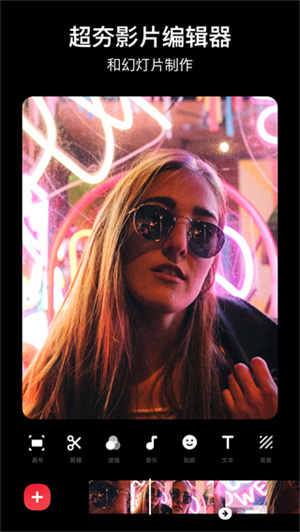
1、視頻剪輯
- 剪輯視頻
- 刪掉視頻的中間部分
- 合并視頻
- 分割視頻
2、視頻幻燈片
- 拼接多張照片制作視頻幻燈片
3、調(diào)節(jié)視頻速度
- 慢動作,最慢0.2倍
- 快動作,最快4倍
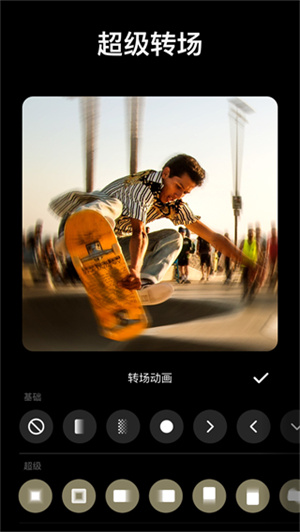
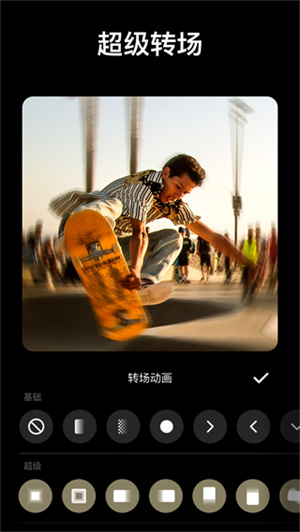
4、視頻轉(zhuǎn)場特效
- 豐富的視頻轉(zhuǎn)場特效,過渡超級流暢和酷炫
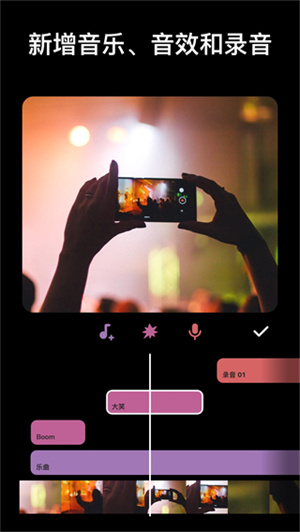
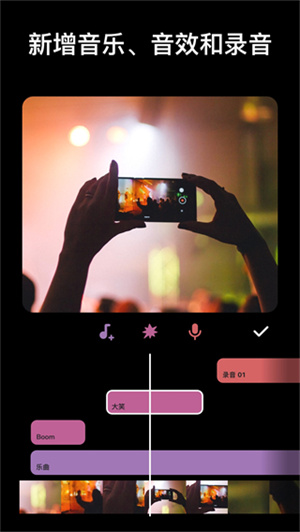
5、音樂,音效和錄音
- 超多潮流音樂,各種風(fēng)格,全部免費(fèi)(背景音樂風(fēng)格和Vlog風(fēng)格)
- 添加您自己的音樂到視頻,如MP3文件和其他格式
- 可以是用itunes里的音樂,或者通過airdrop傳輸音樂文件到手機(jī)使用
- 多種多樣的有趣音效
- 給視頻錄音
- 音樂時間軸功能,可以添加多段音樂到視頻。定位非常方便
- 剪輯音樂,并且設(shè)置淡入淡出等效果
6、視頻邊框
- 為視頻和照片套一個邊框
- 邊框可以選擇純色、漸變色或模糊效果
- 視頻可以在框內(nèi)移動或放大縮小
- 邊框支持各種社交媒體比例
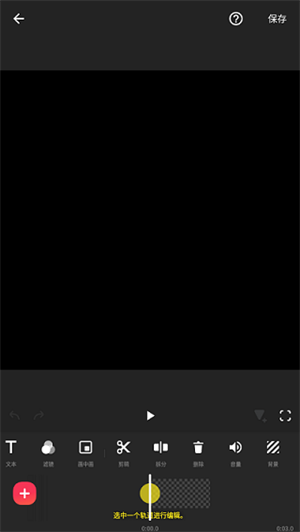
7、文本和動態(tài)表情符號
- 為視頻和照片添加文字和貼紙,甚至你自己的照片
- 文字支持定義各種顏色、陰影和底色
- 文字和貼紙時間軸功能,添加多個文字或貼紙到視頻。定位同樣非常方便
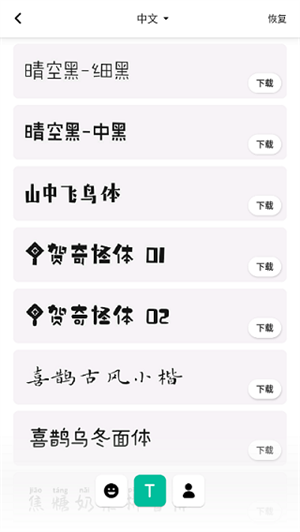
8、濾鏡和特效
- 完全復(fù)刻膠片效果的色彩濾鏡
- 超級酷炫的動態(tài)視頻特效
- 調(diào)節(jié)視頻的亮度對比度等
9、編輯
- 90度旋轉(zhuǎn),左右翻轉(zhuǎn)視頻或照片
10、分享
- 高分辨率視頻輸出。
- 分享視頻和照片到社交網(wǎng)絡(luò),如微信朋友圈、新浪微博、快手、抖音等。
11、照片編輯和拼圖制作
- 你也可以用InShot來編輯照片和制作拼圖
- 任何視頻中的功能都可以被應(yīng)用于照片和拼圖

inshot視頻編輯器使用教程
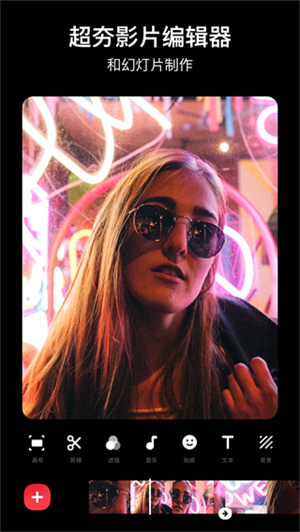
01. 界面介紹
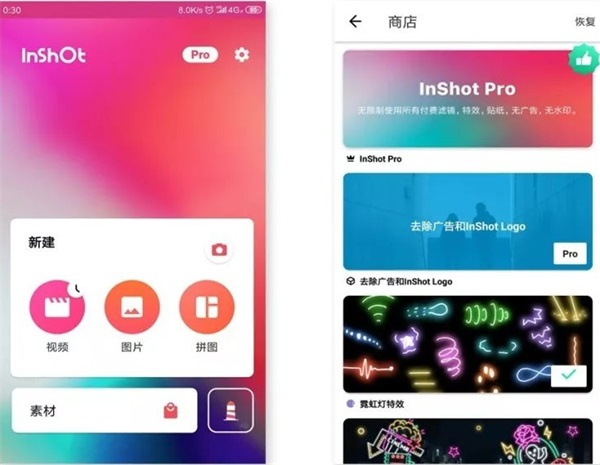
左圖中,點(diǎn)擊右側(cè)的「相機(jī)」圖標(biāo),即可拍攝視頻或照片。
接下來的就是三大主要功能:視頻編輯、圖片修改、拼圖制定,這些功能將在后面詳細(xì)講述。
點(diǎn)擊「素材」,你會發(fā)現(xiàn)眾多好看又有趣的貼紙。其中部分貼紙需會員才可使用,但免費(fèi)貼紙已足以讓我們創(chuàng)作出精美的內(nèi)容。并且,素材更新速度相當(dāng)快,還推出了相應(yīng)的節(jié)日專屬貼紙。
02. 制作Vlog
① 導(dǎo)入視頻
在主界面輕點(diǎn)「視頻」,就能找到本地視頻素材。在此處選中所需內(nèi)容后,再次點(diǎn)擊「剪刀」圖標(biāo),便可開展第一次粗剪操作。剪輯結(jié)束后,點(diǎn)擊右下角的「打鉤」符號,即表示完成。
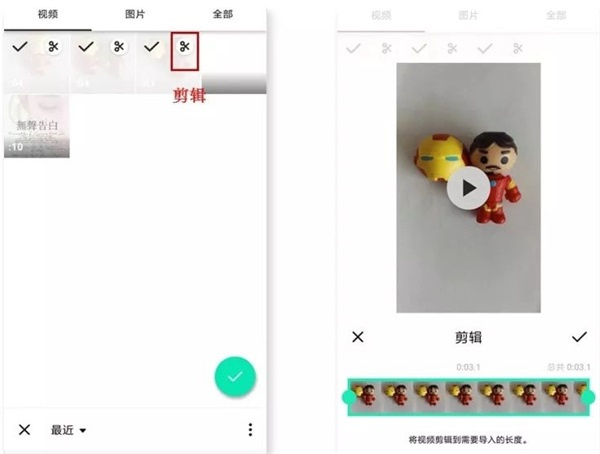
小提示:該軟件沒有草稿箱,新建視頻項(xiàng)目后,之前的草稿將會被替換。
② 編輯界面
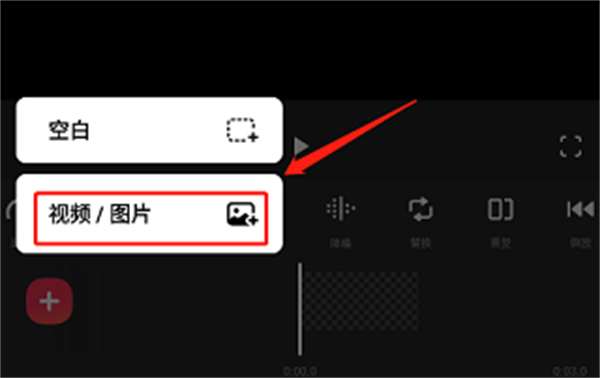
拍攝完成或?qū)牒螅M(jìn)入編輯界面。需要添加新素材的時候,可點(diǎn)擊左下角的「+」符號即可。
制作Vlog最重要的是剪輯。點(diǎn)擊「剪輯」,有以下三個功能:
剪兩頭:可以掐頭去尾,保留視頻內(nèi)容
剪中間:從中間剪切,刪除中間多余的部分,保留視頻內(nèi)容
拆分:將視頻重新分段剪開,形成獨(dú)立視頻
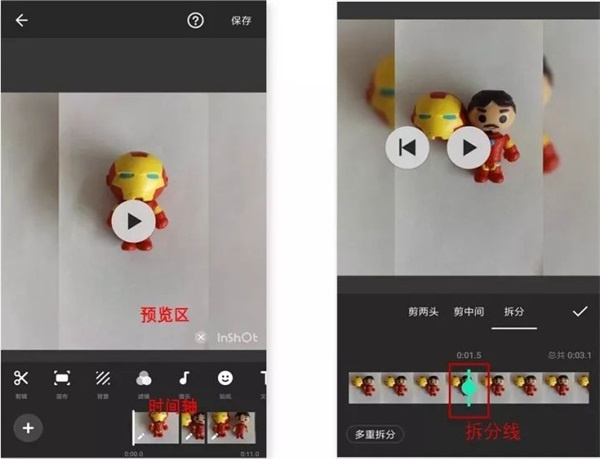
小提示:其中「多重拆分」是針對長視頻剪輯進(jìn)行多段式剪輯,只需將拆分線對準(zhǔn)某個時間段中。
雙指開合可以縮放時間軸,這是inshot的一種分鏡頭編輯的優(yōu)勢。
如左圖所示,于時間軸上,隨意點(diǎn)擊某一時間段,就能單獨(dú)對該視頻進(jìn)行編輯。點(diǎn)擊「…」符號,則可將對該視頻的操作全部應(yīng)用到所有視頻當(dāng)中。
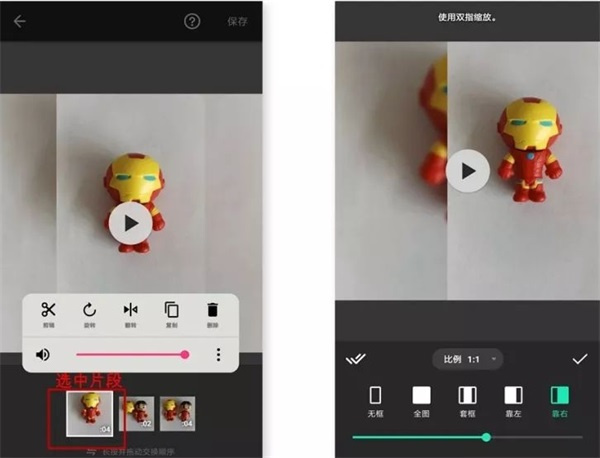
如右圖所示,點(diǎn)擊「畫布」的時候,我們可以改變視頻的畫幅比例,以此適應(yīng)不同的平臺。選擇某種套框,可以制作出畫中畫的效果。
另外,畫框大小,可使用雙指開合進(jìn)行調(diào)整。
③ 濾鏡和特效
如果不喜歡視頻中的背景,如左圖所示,我們可以點(diǎn)擊主界面的「背景」修改。
「inshot」擁有很多有趣的特效和濾鏡,調(diào)節(jié)濾鏡的操作,如右圖所示:
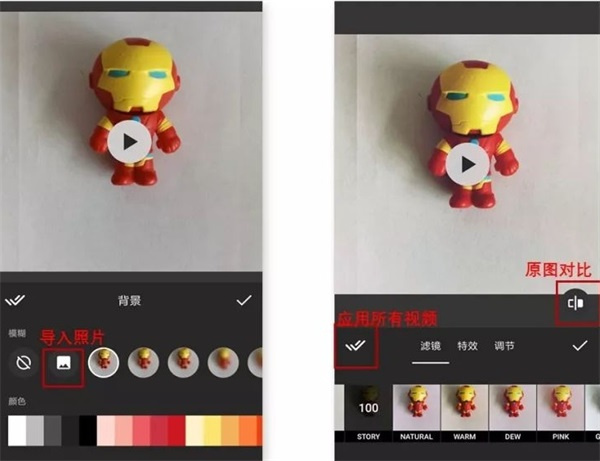
其中「調(diào)節(jié)」的內(nèi)容和修飾照片功能是相差無幾的,因此在這里暫時不展開。以下是我使用三種不同特效加工的視頻片段:

④ 字幕和貼紙
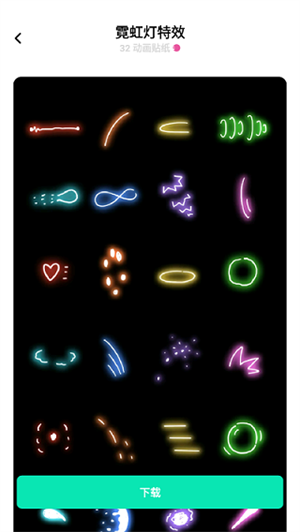
點(diǎn)擊「貼紙」,可以發(fā)現(xiàn)這里的大部分貼紙?jiān)谝曨l界面中,都是GIF動圖。
左圖所示,選中一個貼紙后,就會出現(xiàn)在視頻預(yù)覽區(qū),長按貼紙即可拖動位置,點(diǎn)擊右上角的「打鉤」符號表示確定貼紙的大小和位置。
右圖所示,在「播放時間條」上雙指開合可以縮放貼紙整個播放時間長度,最后打鉤即可完成。
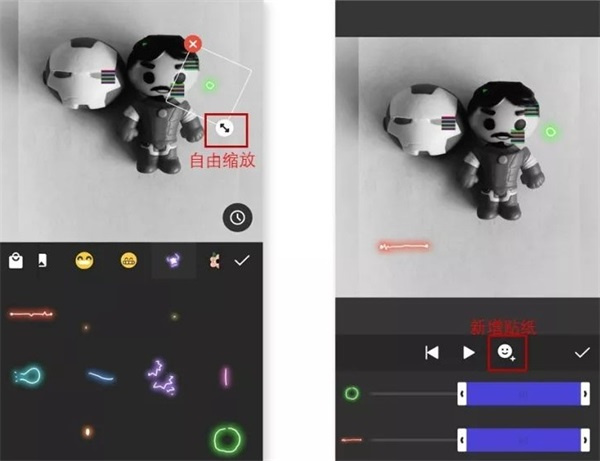
點(diǎn)擊「T」符號,即可添加字幕。
如左圖所示,在「文本選項(xiàng)」里,能夠?qū)ξ谋绢伾⑦吙颉㈥幱啊?biāo)簽等進(jìn)行修改,點(diǎn)擊「打鉤」符號便可完成。修改字幕的大小、位置以及播放時間長度的操作,與上述修改貼紙的操作一致。
另外,字體樣式更多適用于英文輸入和數(shù)字輸入,對于中文輸入比較不友好。
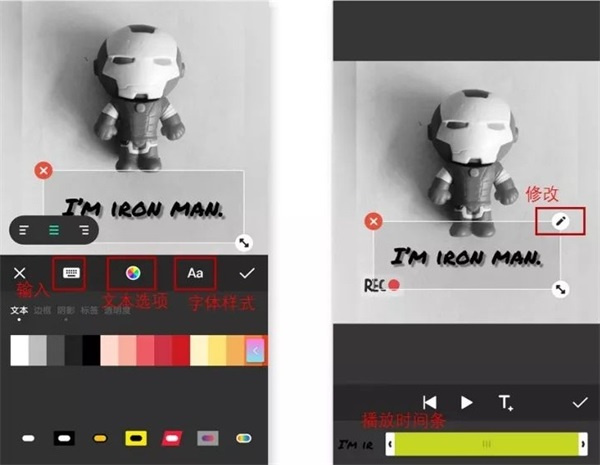
小提醒:字幕輸入后,字幕內(nèi)容不容易修改。建議在其他平臺先寫好,再復(fù)制-黏貼。
點(diǎn)擊右上角的「保存」按鈕,即可保存Vlog。
03. 修飾照片
其實(shí)寫到這里,你會發(fā)現(xiàn):inshot關(guān)于視頻、照片和拼圖的三個功能的操作界面都是基本相同的。
因此修飾照片,我們更多是用到「調(diào)節(jié)」功能,其中幾個功能如:亮度、對比度、褪色和暗角等,我覺得會比較常用到。
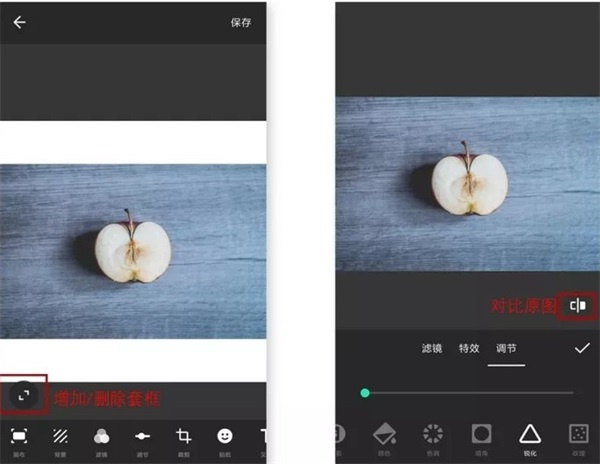
它畢竟并非專門用于修圖的軟件,可將其視為簡單直接的修圖工具。在此,給大家介紹幾款我較為熟悉的高階后期應(yīng)用:波辣修圖、Snapseed、SKRWT、VSCO 。
04. 拼圖心得
我覺得拼圖有時候就像在制作手賬本一樣,我們可以貼很多貼紙,可以寫點(diǎn)文字,可以張貼照片。
這大概也是一種生活的儀式感和回憶吧。
inshot視頻編輯器怎么編輯視頻
1、首先,我們要在手機(jī)中打開【inshot】,可以導(dǎo)入照片或視頻,也可以進(jìn)行拼圖操作也可以把幾個視頻合成一個視頻。
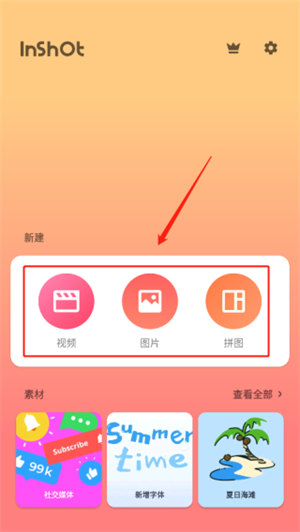
2、我們要先點(diǎn)擊新建視頻。如圖在打開的界面中,選擇第一個視頻,點(diǎn)擊右下角的對號,如圖所示。
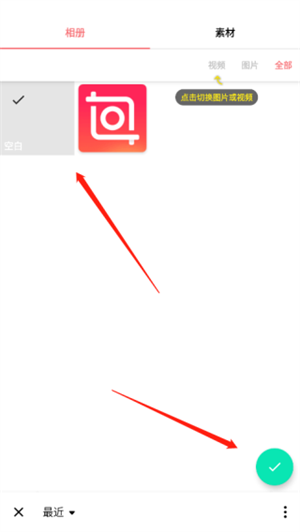
3、首先,我們點(diǎn)擊視頻并導(dǎo)入一個視頻文件,隨后進(jìn)入視頻編輯頁面。至此,便能夠?qū)σ曨l進(jìn)行剪切、調(diào)速操作,還可以添加背景、濾鏡、音樂、文字以及貼紙等元素。
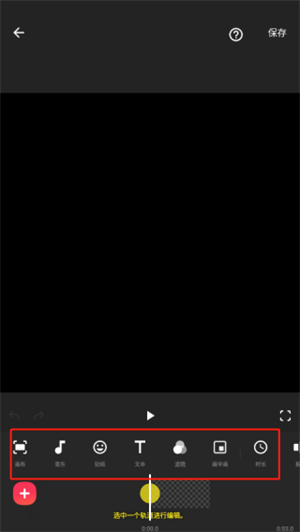
4、輕點(diǎn)視頻縮略圖,快捷菜單隨即彈出,在此菜單中能夠?qū)σ曨l音量等進(jìn)行調(diào)節(jié)。當(dāng)視頻編輯工作完成后,點(diǎn)擊左下角的加號圖標(biāo),在彈出的界面里,挑選要合并的第二個視頻,最后點(diǎn)擊對號即可完成添加。
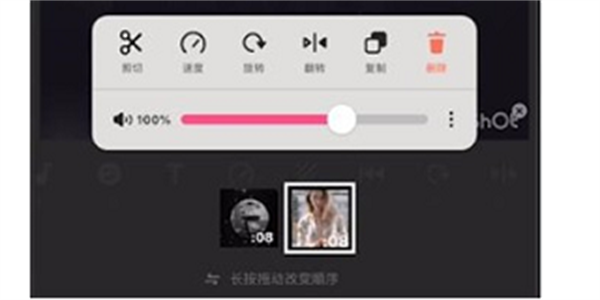
5、如果還有第三個視頻,同樣點(diǎn)擊左下角的加號添加視頻。視頻添加完成后,點(diǎn)擊右上角的保存,把合并的視頻導(dǎo)出來。