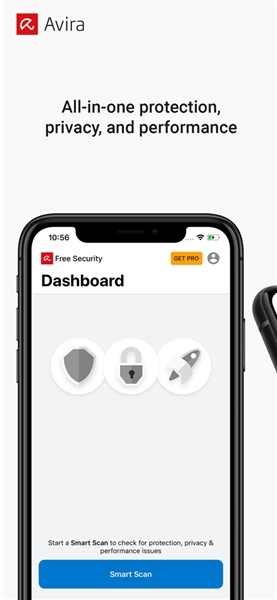
在數字世界的廣闊天地里,小紅傘也就是Avira Security,就像一位可靠的守護者,專門為Android平臺打造。這款出色的安卓手機殺毒軟件不只是簡單的防護工具,能幫您抵御病毒和各類惡意軟件,更是一套全面的安全防護體系,為您的手機提供全方位保護。軟件秉持著讓用戶暢享在線自由的理念,為多種設備筑牢安全防線,守護手機安全。
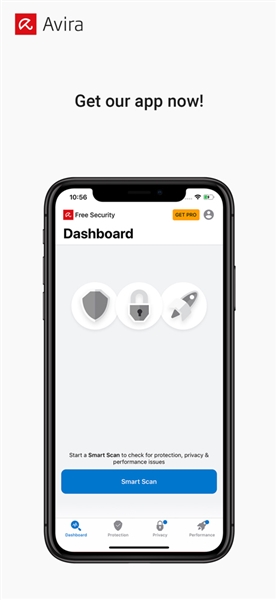
軟件特色
隱私保護
小紅傘手機版殺毒軟件可維護您手機內容與移動生活的安全和諧,其具備短信及通話攔截功能與遠程鎖定功能。
黑名單|掛斷不必要的電話和短信。
您的手機總是與您形影不離,幾乎無處不在,但這并不代表那些電話推銷員、垃圾郵件發送者、虛偽的“朋友”或是其他不受歡迎的人也有資格隨意聯系您!我們的黑名單功能讓您可以輕松阻止或取消阻止任何號碼的來電和短信。
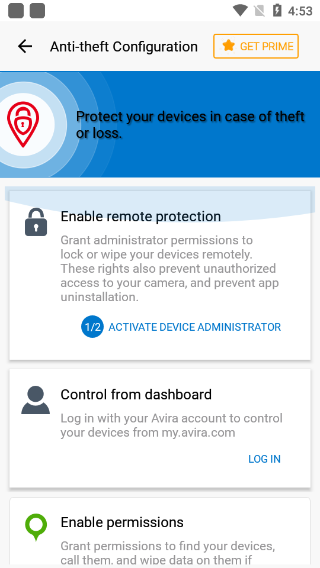
遠程鎖定鎖定手機從任何地方。
即使你與手機分開,無論是在家還是在工作時,也不必擔心愛管閑事的人查看其內容。遠程鎖定功能可以通過網絡鎖定設備,甚至還能向撿到設備的人顯示自定義消息。
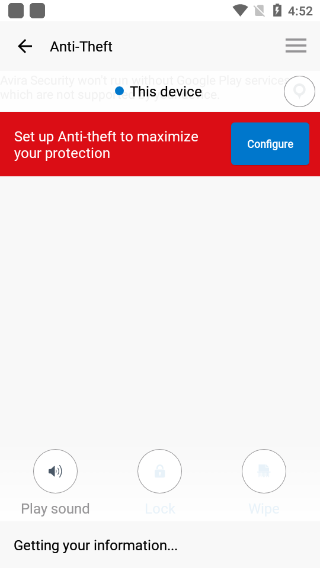
丟失/被盜的手機恢復
這是一種難以忍受的焦灼感——當你發現智能手機丟失、被盜用,或者只是單純忘記放在哪里時。Avira免費Android安全軟件能提供你所需的一切,最大程度增加你與遺失設備團聚的機會。
遠程吶喊給自己一個叫喊!
找不到你的電話了嗎?或許它就在不遠處,只是附近的人沒留意到這部無人看管的手機。你可以從任意瀏覽器登錄網頁控制臺,即便設備處于靜音模式,也能觸發它發出響亮的提示音。
位置跟蹤準確地找到丟失的手機的位置。
查找您智能手機最明智的方式!Avira免費安卓安全軟件能夠捕捉到您設備的信號,并在谷歌地圖上呈現其具體位置。
設備管理
這款軟件擁有遠程追蹤手機安全設置、信息載體及電池壽命的功能,并且支持管理最多5臺設備。
查看設備的安全歷史。
Web控制臺會存儲所有安裝了Avira免費版的Android設備的安全功能使用歷史。手機被定位、遠程發出警報聲、鎖定及解鎖的日期和時間,都能在網頁端便捷查看。
軟件使用
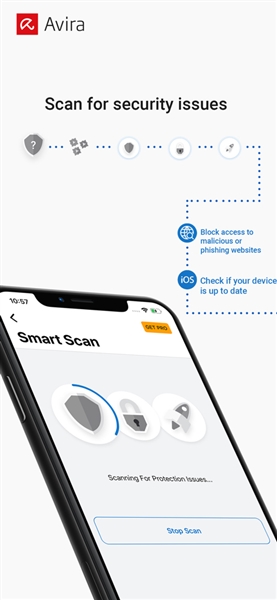
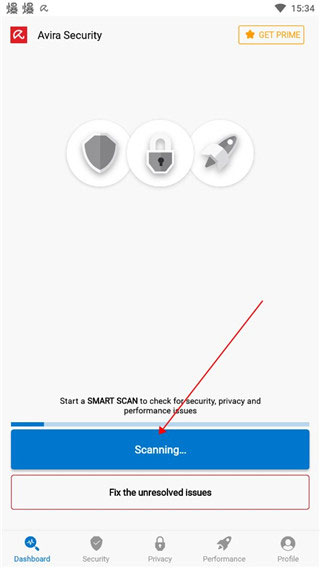
安裝好軟件后,點擊打開它,然后在主頁上選擇“scanning”選項來進行病毒掃描。
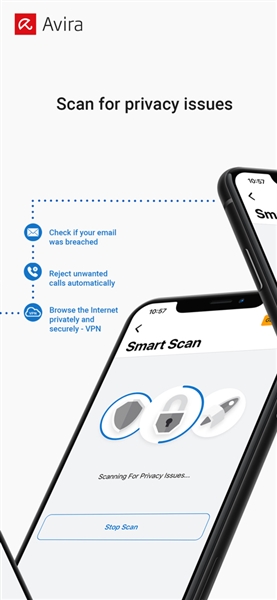
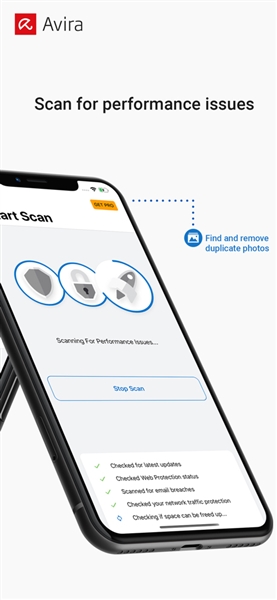
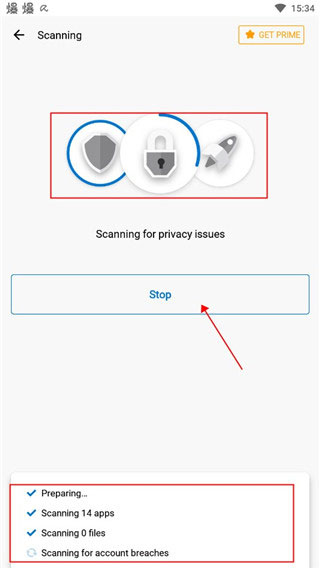
這里的軟件會從三個維度展開檢測,點擊stop鍵即可選擇暫停操作。
當檢測出風險情況時,使用頂級事件檢測去具體查看。
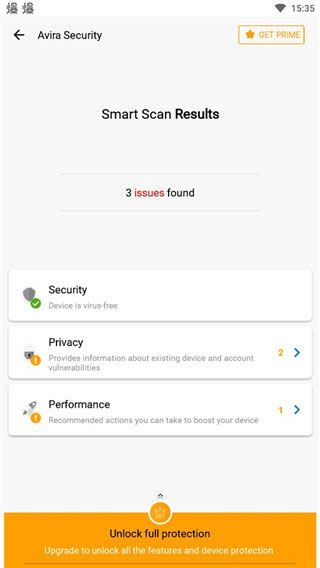
根據自己的需求絕對是否保留風險狀況。
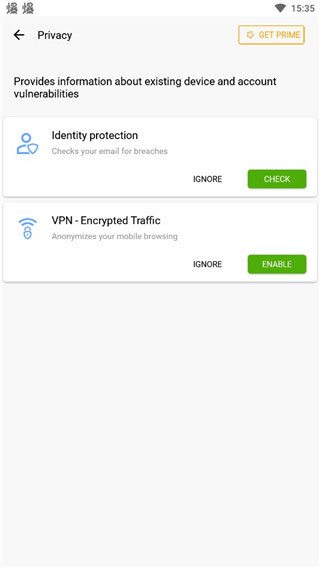
新手指南
界面呈現簡潔大方且美觀。從Status到scanner、guard、quarantine、scheduler再到reports,對應的中文依次為狀態、掃描器、監控、隔離區、計劃器和報告。各類常用功能都在界面上按順序清晰展示,一目了然。
☆狀態(Status)——顯示當前實時監控的啟用情況(若其后標注為“activated”,則表示實時監控已開啟;點擊“deactivate”可關閉實時監控);last update為更新記錄,點擊“start update”可手動觸發即時升級更新。
☆scanner(掃描器)——新手剛開始使用時,或許會注意到“scanner”選項里找不到手動掃描系統引導記錄以及系統各硬盤目錄下子文件夾的選項,這其實沒什么影響。要是想手動掃描引導區,打開菜單目錄“Extras”下的“Boot records scan”選項就行;而手動掃描單個文件夾目錄的話,打開“我的電腦”,選擇你要掃描的目錄就可以了。
☆guard(防護)——該頁面會展示系統目前正在監控的文件,通常情況下不需要進行干預。
☆隔離區(Quarantine)——既能隔離病毒,也是個大家都清楚的查看頁面。
☆scheduler(計劃)——可對掃描或更新計劃進行查看、控制與編輯,通常建議取消定時掃描(即第一項),更新計劃暫時保持默認設置即可。
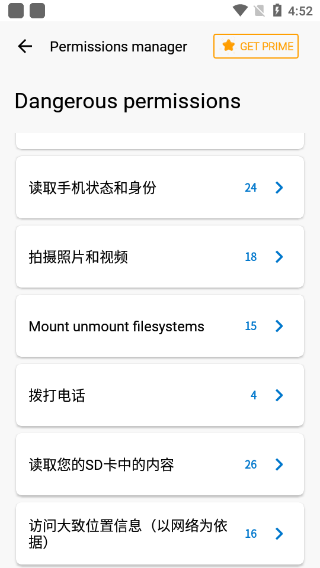
☆Reports(報告)——這個頁面就是日志。
【軟件設置】
在AntiVir PersonalEdition Classic的主界面中點擊“configuration”(配置)選項后,會進入該軟件的用戶配置界面。在默認狀態下,“Expert mode”(專家模式)處于關閉狀態,我們可以開啟它來查看高級設置選項的詳細內容。
(一)、sanner部分(手動掃描設置):
scan(掃描):
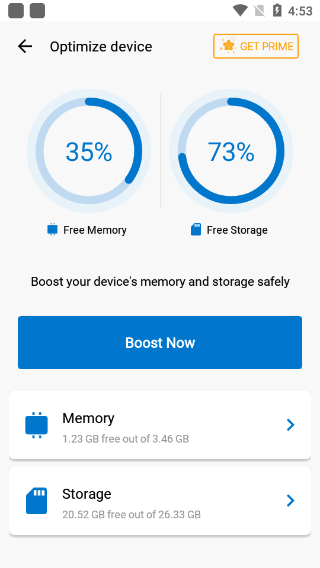
點擊左側的scan選項,即可進行手動掃描的相關設置。對于安全要求較高的用戶,建議勾選“Scan”(掃描)分類下的“All Files”(所有文件)選項;而一般用戶則推薦使用默認設置——Use smart extensions(這里特別提醒,該設置不建議修改,保持默認狀態即可)。
關于文件的處理措施(文件處理方式):
在“Acoustic alert”選項下,有針對感染文件處理方式的相關設置,建議選擇automatic(自動)模式,此時右側的選項會被激活,你可以根據實際情況勾選“copy file to quarantine before action(執行動作前復制文件到隔離區)”;對于primary action(第一處理方式)和“Secondary action”(第二處理方式),建議分別設置為修復和忽略,這樣小紅傘在掃描過程中就會自動按照你定義的規則執行處理操作了。