趣打印是一款專業的手機打印工具,用戶可通過它連接打印機完成打印操作,支持圖片、文檔、網頁、通訊錄等多種類型文件的打印。只需按引導綁定打印機,無需電腦安裝驅動,手機文檔一鍵上傳即可打印各類文檔,省去文件傳輸的麻煩。此外,它還支持WIFI、藍牙、USB三種快速連接方式,連接成功后可共享打印PDF、Gmail、谷歌文檔、照片、通訊錄、日程、短信/彩信、通話記錄和網頁等內容,操作簡潔方便,有需要的用戶不妨試試。
趣打印手機免費版特色
趣打印帳戶
要使用這項服務,用戶需要為每一臺可能連接電腦的設備創建一個趣打印帳戶。
在賬號創建環節,用戶需選定登錄名,并且要提供一個有效的電子郵箱地址,除此之外的注冊信息均為非必填項。
通訊加密
趣打印向用戶承諾,文檔在傳輸過程中會進行加密處理。
在接收端,文檔會被自動解密,用戶的文檔是通過趣打印的服務器進行傳輸的。
打印機
用戶能夠共享各類形式的打印機,像網絡打印機以及虛擬打印機(例如PDF文檔生成打印機)都包含在內。
免費服務和收費服務的區別
免費服務生成的封面會帶有廣告,這是一個附加頁面,用戶打印完成后可以將其丟棄。
用戶的文檔正文則不含有任何水印或是改動 。
連接
趣打印支持通過代理服務器或防火墻建立連接,若用戶的本地防火墻對趣打印進行了攔截,需手動取消該攔截設置。
趣打印手機免費版使用教程:
在本站安裝好趣打印,進入首界面;
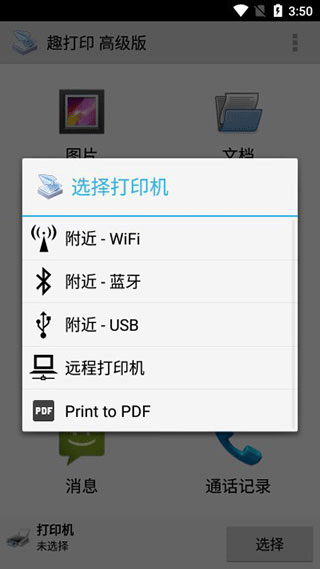
可通過WiFi、藍牙、USB或互聯網來選擇打印機。
選擇-使用普通,忽略“打印測試頁”;
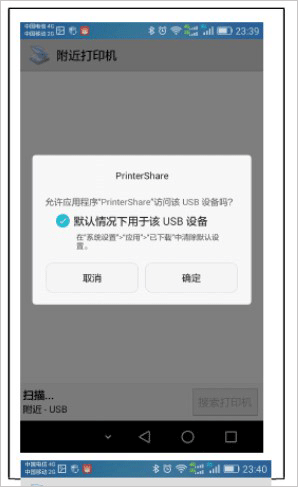
打開手機的設置:打印選項,打開打印服務;
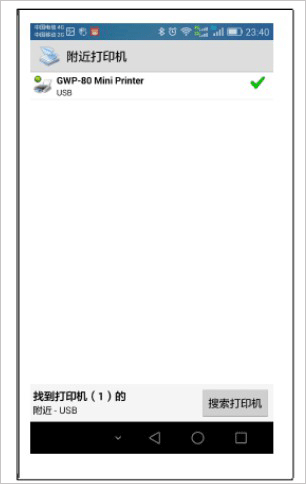
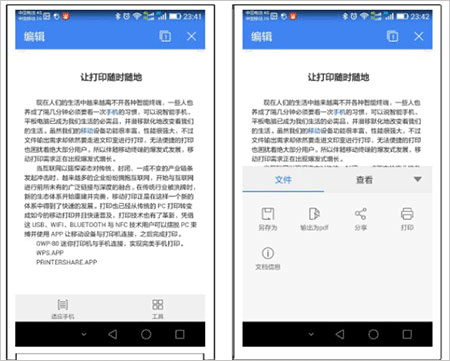
打開WPS Office后,找到需要進行編輯和打印操作的文件,接著依次點擊“選擇”“工具”“打印”選項。
趣打印怎么連接打印機?
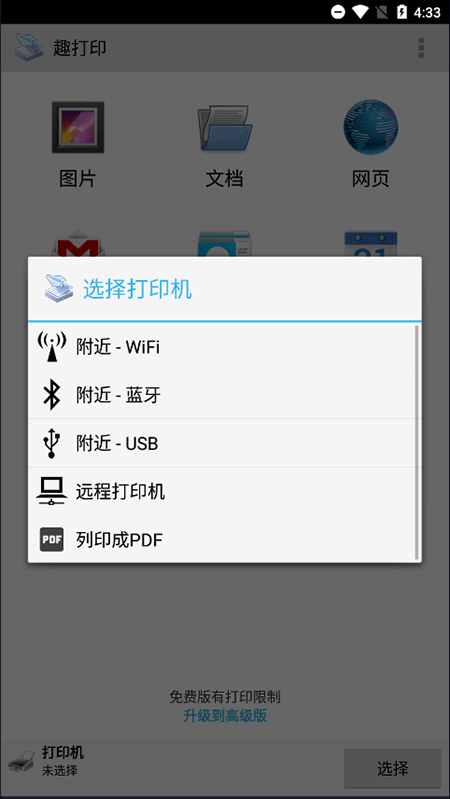
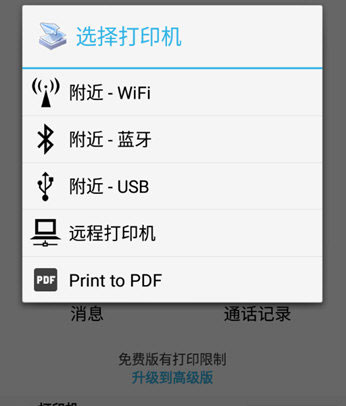
首先啟動應用程序,點擊界面下方的“選擇打印機”選項。接著確認你的打印機所采用的連接方式,并從中挑選與之對應的打印模式。
在周邊打印機里找到對應的設備后,點擊該設備會彈出安裝驅動包的提示,這個步驟必須完成,不然就沒辦法進行打印操作。
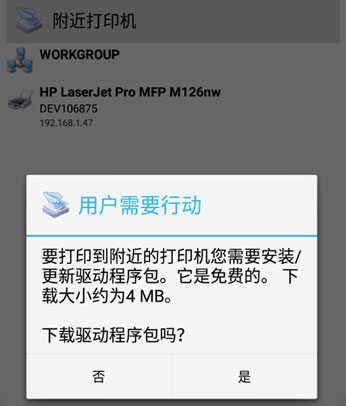
驅動包完成后,即可開始打印文件了。
趣打印怎么打印文件
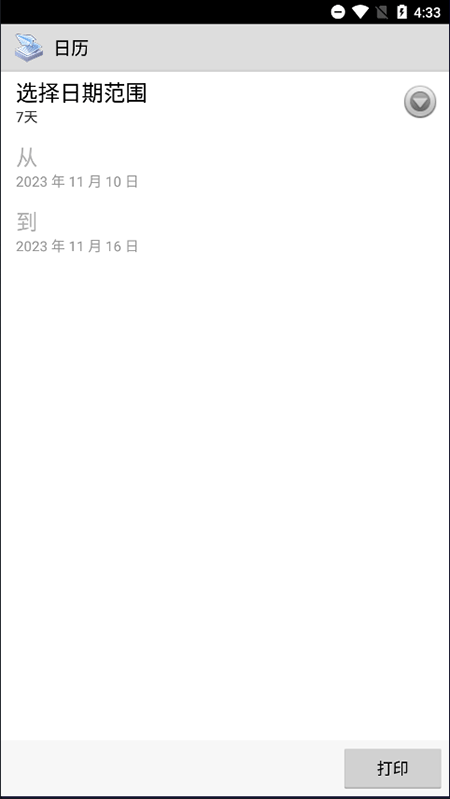
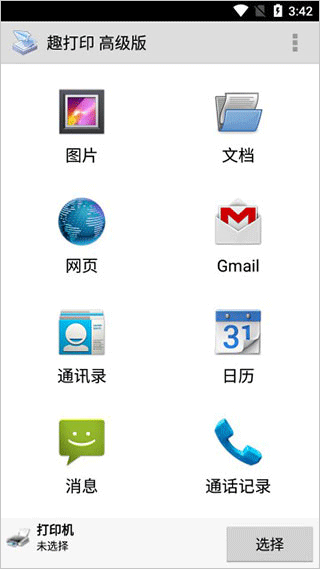
當打印機設備完成正常連接后,您只需點擊文件選項,接著在主頁面里挑選要打印的文件類型,可供選擇的類型涵蓋圖片、文檔、網頁、郵件、通訊錄、日歷以及短信通話記錄。
我們以圖片為例,接著在手機資源管理器里挑選需要打印的圖片,長按能夠實現多選,選好之后點擊上方的【打開】按鈕。

接下來會進入打印預覽界面,在這個界面中,你能夠通過點擊下方的各項選項,對打印尺寸、縮放比例、對齊方式、頁邊距、頁面方向等參數進行設置,完成所有調整后,點擊打印按鈕就能啟動打印操作了。

趣打印支持的打印設備
惠普旗下涵蓋Officejet、LaserJet、Photosmart、Deskjet等系列產品(品牌標識為HP)
愛普生旗下擁有Artisan、WorkForce、Stylus等系列產品。
佳能(Canon:PIXMA MP、MX、MG等系列)
兄弟(Brother)
柯達(Kodak)
三星(Samsung)
戴爾(Dell)
利盟(Lexmark)
京瓷(Kyocera)
還有其他打印機,包括可聯網的老式打印機。
更新日志
v12.18.4版本
HP打印機的新驅動程序