佳能相機連接手機是Canon Inc.打造的一款相機功能拓展軟件,用戶通過手機與指定型號的設備連接后就能進行遠程的相機控制,讓拍攝變得簡單快捷。連接佳能相機,將相機內照片上傳并進行編輯等等。還有著諸多專業型的照相功能,同時給你拍下來的照片可以進行處理等。不僅可以修改修飾拍攝的影像,藍牙或WiFi連接相機后還可以幫助傳輸影像文件,還可以通過手機控制相機拍照,支持一鍵分享功能!
軟件亮點
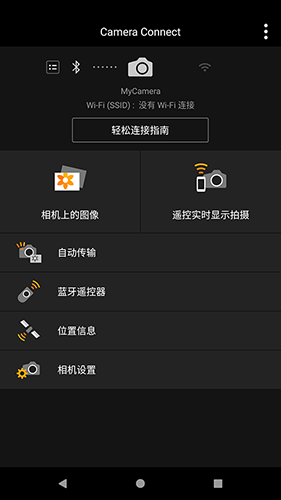
獲取智能手機中的位置信息并將其添加到相機的圖像中。
使用藍牙功能啟用的相機通過配對狀態切換到Wi-Fi連接。
利用藍牙連接遠程釋放相機快門。
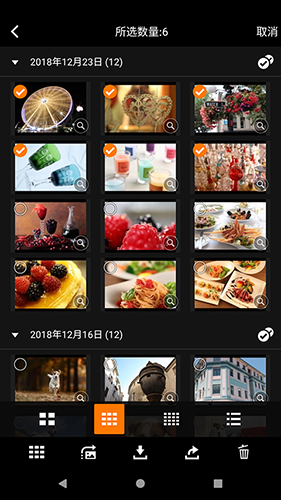
將相機圖像傳輸并保存到智能手機。
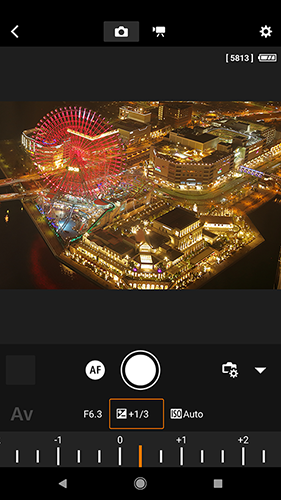
通過智能手機進行遠程相機的實時取景拍攝。
軟件優勢
可將相機直接連接至設備(將相機設置為一個簡易接入點),或接入已有的Wi-Fi網絡(使用Wi-Fi接入點)。
使用安卓設備瀏覽并保存相機中存儲的圖像。
可以通過安卓設備的操作進行遙控拍攝。
支持搭載NFC的設備。
獲取位置信息并將其添加至相機內的圖像中。
對應機型
[支持的EOS數碼相機]
EOS R5 / R6 / R / RP / EOS-1D X Mark III / 1D X Mark II※1 / EOS 5DS※2 / 5DS R※2 / 5D Mark IV / 6D Mark II / 6D / 7D Mark II※2 / 90D / 80D / 77D / 70D / 850D / 800D / 760D / 750D / 200D II / 200D / 1500D / 1300D / 3000D / M5 / M6 Mark II / M6 / M3 / M2 / M50 Mark II / M50 / M200 / M100 / M10
[支持功能:1、2、3、4的佳能小型數碼相機]
PowerShot G7 X、PowerShot SX60 HS、PowerShot N2、PowerShot G1 X Mark II、PowerShot SX700 HS、PowerShot SX600 HS、PowerShot N100、IXUS 265 HS
[支持功能:1、2、3的佳能小型數碼相機]
PowerShot G16、PowerShot S120、PowerShot S200、PowerShot SX510 HS、PowerShot SX280 HS、PowerShot SX275 HS、PowerShot N、IXUS 255 HS、IXUS 140、PowerShot A3500 IS、PowerShot S110、IXUS 245 HS
[支持功能:1、2的佳能小型數碼相機]
IXUS 510 HS、IXUS 240 HS
*可通過Ad-hoc模式(相機直接連接至設備)或infrastructure模式(使用Wi-Fi接入點)進行連接。
操作系統
Android 6.0/7.0-7.1/8.0-8.1/9.0/10.0/11.0
藍牙系統要求
要進行藍牙連接,相機需要有藍牙功能,同時您的安卓設備需要有藍牙4.0或更新版本(支持藍牙低功耗技術),操作系統必須是安卓5.0或更新版本。
對應文件
[傳輸圖像]
使用以上兼容型號拍攝的JPEG(照片)、MP4(視頻)及MOV(視頻)文件。
[添加位置信息]
使用以上兼容型號拍攝的JPEG(照片)、CR2、MP4(視頻)及MOV(視頻)文件。
不支持導入原始RAW文件(將RAW文件尺寸調整為JPEG)。
使用EOS相機拍攝的MOV和8K視頻文件無法保存。
由所兼容相機拍攝的HEIF(10位)及RAW短片文件無法保存。
使用攝像機拍攝的AVCHD文件無法保存。
怎么連接手機
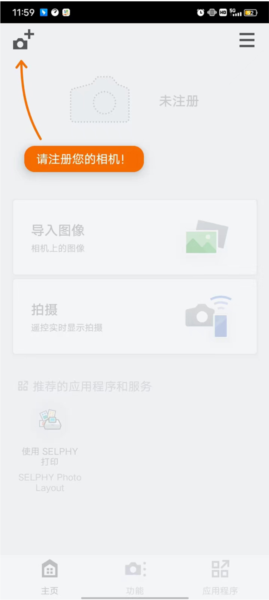
安裝該,打開進入點擊左上角相機圖標,注冊你的相機。
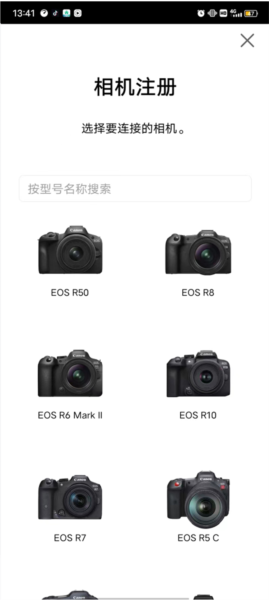
在搜索框中輸入你相機的型號。
選擇藍牙的連接方式。
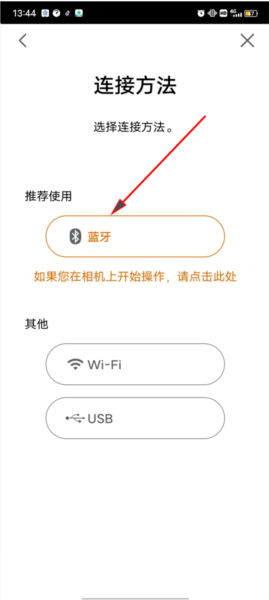
之后按照提示對相機進行操作。
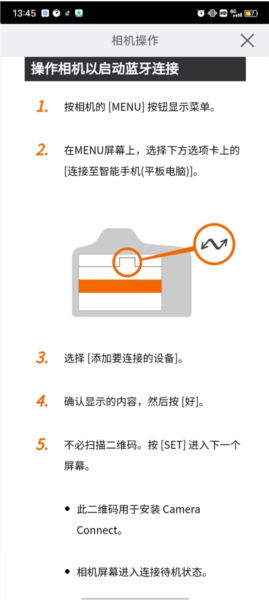
按相機的[MENU] 按鈕顯示菜單。
在MENU屏幕上,選擇下方選項卡上的[連接至智能手機【平板電腦】。
選擇【添加要連接的設備】。
確認顯示的內容,然后按【好】。
不必掃描二維碼。按【SET】進入下一個屏幕。
相機屏幕進入連接待機狀態。
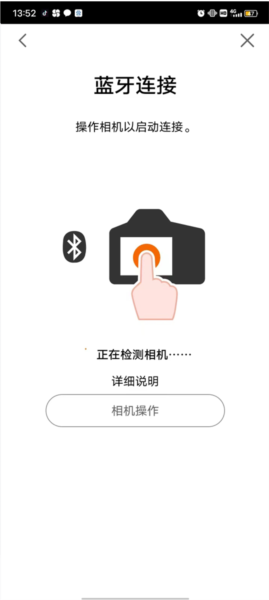
稍等一會就可以啟動連接了。如果連接不成功,你們可以嘗試一下別的連接方法比如wifi、USB或者個人熱點。
怎么用
不得不說,佳能相機的camera connect真心是一個良心軟件,給大家普及一下怎么設置連拍,佳能的camera connect通過手機就可以通過wifi或者藍牙的鏈接就可以遠程控制相機以及傳輸圖像了,上面提到的連拍功能,是可以在camera connect上實時進行設置的,如下圖所示:
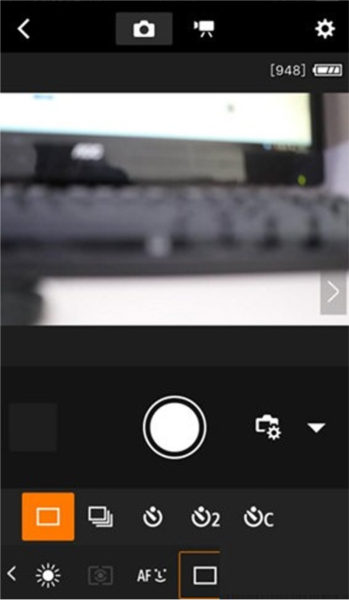
鏈接并進入到該軟件的實時拍攝界面后,相機相關設置的調整就在界面的最下端,長方形方框的圖標就是驅動模式(單拍,連拍,定時拍攝)的設置的,想要連拍的話需要把設置調整到多個長方形那一項即可,如下圖所示:
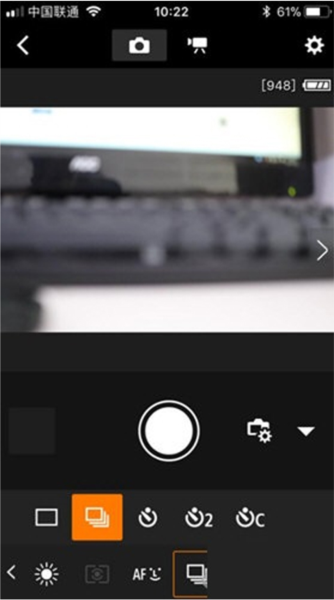
注意:全部設置完成后,想要連拍記住要一直按住快門按鍵才可以哦!
常見問題
Canon Camera Connect怎么連接相機?
打開佳能相機進行WIFI設置界面,點擊Wi-Fi設置選項,并Wi-Fi設置成啟用狀態。接下來相機會提示要求創建一個連接,就是相機會發出Wi-Fi信號,給手機連接用的。
設置完之后,點Wi-Fi功能,選擇第二個連接至智能手機,會提示注冊要連接的設備,點擊之后會提示要用手機上的Canon CameraConnect來控制相機。沒有安裝的可以用手機相機掃描屏幕上的二維碼進行和安裝文件。
在點擊下一步之后,會有個Wi-Fi名和密碼的界面,在手機的Wi-Fi設置上找到該Wi-Fi,輸入密碼后連接,連接成功之后打開手機上的CameraConnect ,點擊當前的相機就能連接成功,相機上也會顯示連接成功的信息。
連接成功之后,就能查看和相機上的圖像,還可以實時顯示相機的畫面,還能遙控相機。這兩個功能在外出旅游尤為重要,當你想要拍攝了一張很高難度的照片,可以用手機遙控功能去拍攝,然后將這張照片到手機上,用手機上的來修圖。當我拍攝完一張照片時需要立刻發朋友圈就能用這種方法。
camera connect怎么傳照片到手機?
按照以上方法連接相機后,即可在主頁面上點擊“相機上的圖像”,這時候就會展示所有相機上的照片,選擇按鈕即可傳輸到手機相冊。支持多選批量。
更新內容
v3.4.0.8:
穩定性改進和錯誤修正。
v2.6.30.21:
為新發布的佳能相機添加支持