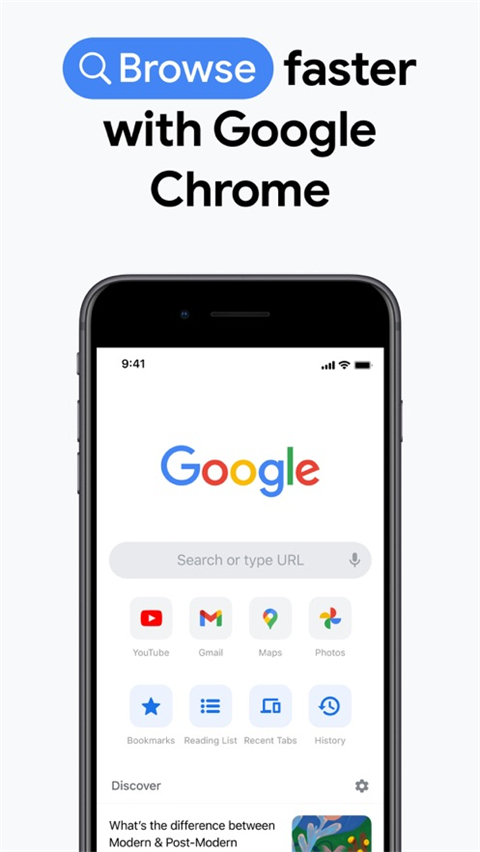
谷歌瀏覽器安卓2025最新版是谷歌全新推出的安卓手機瀏覽器,它默認搭載谷歌搜索引擎,用戶也能自行設置百度、360等其他搜索引擎,且能確保網頁打開速度較快。通過這款瀏覽器,用戶可以繼續瀏覽在其他設備上打開過的網頁,支持語音搜索,瀏覽時還能節省多達50%的數據流量;它將簡約的界面設計與先進技術相融合,讓網絡瀏覽更快速、安全又簡便。此外,借助標簽頁同步功能,用戶同樣可以跨設備接續瀏覽網頁、使用語音搜索并節省流量,功能十分強大實用。該軟件還得益于谷歌智能工具,讓手機端Chrome更易用、更安全,無需再因網站加載慢而煩惱,有需要的朋友可以嘗試體驗!
軟件特色
全新改版:視覺全面升級,學習體驗更流暢
學習內容更加豐富多樣:支持多種學習方式,讓你能夠隨時隨地、隨心所欲地進行學習
個性推薦更貼心:只能推薦資源,主力員工個性發展
互動社區更添趣味:全新紛享功能,為你搭建工作之外的專屬小圈子
谷歌手機瀏覽器怎么設置電腦模式?
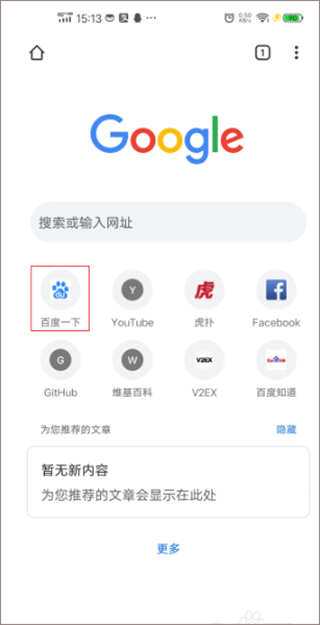
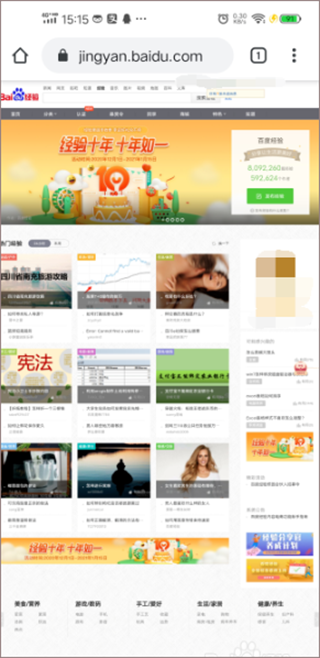
首先在手機上啟動谷歌瀏覽器手機版的最新版本,在其主界面里找到“百度一下”的圖標,然后點擊該圖標將其打開;
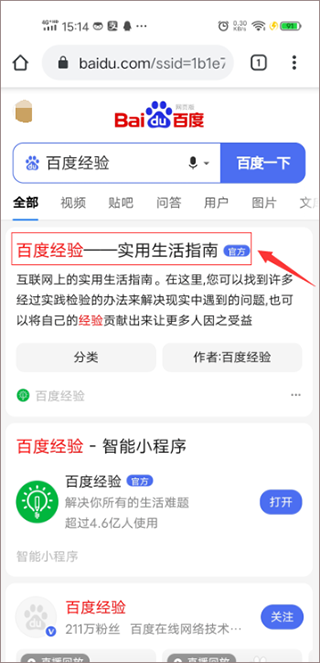
在百度的搜索框里,輸入你想訪問的網站名稱,比如以“百度經驗”為例,輸入這幾個字后,點擊搜索框右側的“百度一下”按鈕就行啦。
在其中找出包含“”這兩個字的百度經驗,找到后點擊該內容,進入對應的網站頁面。
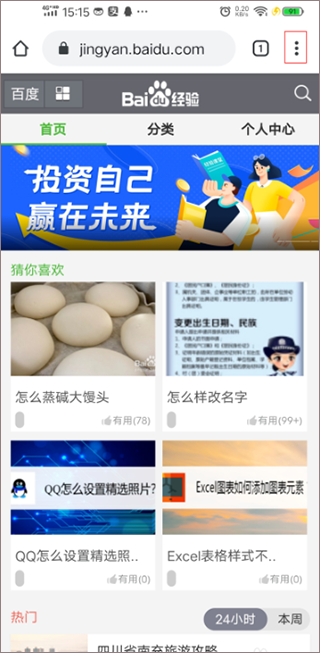
進入網站后,頁面顯示的是手機適配模式,我們得把它調整為電腦模式才行,點擊右上角的省略號圖標就可以進行設置了。
點擊后會彈出一個新窗口,在該窗口內需要點擊“桌面版網站”按鈕。
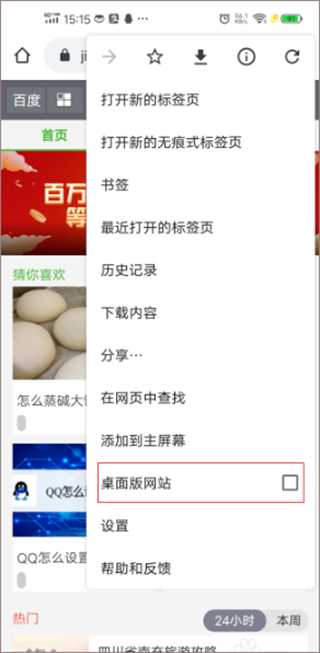
點擊之后,谷歌瀏覽器便會切換至電腦模式,這樣使用該網站就更便捷了。
谷歌瀏覽器安卓最新版2025技巧大全
一、更加快速的切換標簽頁
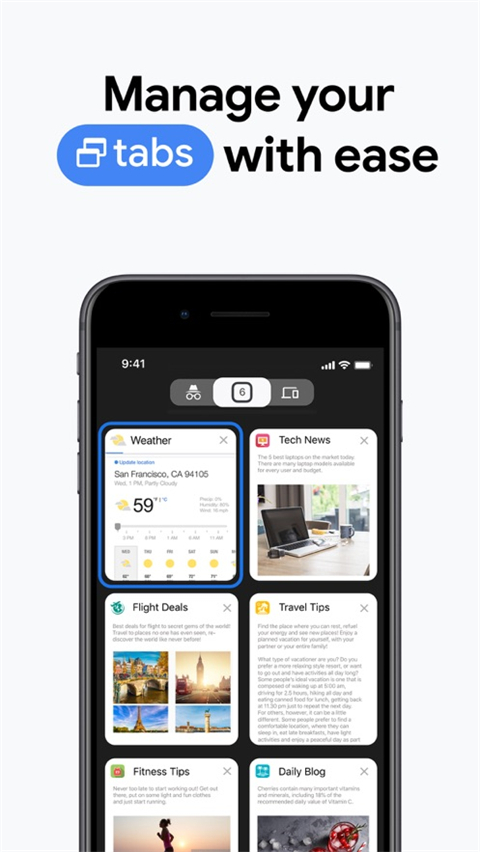
當同時打開多個標簽頁需要切換時,我們一般會點擊標有數字的標簽圖標,接著滾動查找想要繼續瀏覽的網頁。不過,這里還有兩個更為便捷的操作方式:
直接在地址欄上向左或向右滑動,就能快速在各個標簽頁之間切換。
你還能直接按住地址欄往下拖動,這樣也能快速調出多標簽選擇界面,不用再手動點擊按鈕來操作。
二、把地址欄移動到底部
如果你使用大屏手機,把瀏覽器的地址欄放在底部會讓操作便捷很多。目前Chrome金絲雀版本正測試將此設為默認,若你用的是穩定版,可按以下方法開啟這一功能。
在瀏覽器的地址欄里輸入Chrome://flags,就能打開相關設置界面。
搜索找到 #enable-chrome-home,把對應的選項調整為“已啟用”,接著點擊重啟,瀏覽器的地址欄就會移到底部。要是想恢復原狀,只需重復上述操作,將該選項改回“默認”就行。
三、更快的復制當前網址
你有兩種方法:
打開要復制網址的目標網站,接著點擊瀏覽器地址欄右側的“三點”菜單按鈕,在彈出的選項中找到標識為(i)的圖標并點擊,之后長按顯示的網址就能完成復制啦。
即使網址沒有處于選中狀態,你也可以通過長按操作,此時會彈出包含剪切、復制等功能的操作選項,說明網址已自動切換為全選狀態。
四、滑動類操作打開功能選項
通常我們打開書簽、管理這類選項時,都得一步步點擊選擇,其實你也可以直接按住三點菜單,用滑動的方式來完成選擇操作,整個過程不用讓手指離開屏幕,你可以自己試試這個方法哦。
五、強制Chrome使用閱讀模式
閱讀模式是不少瀏覽器具備的功能,谷歌瀏覽器自然也有,只是默認狀態下,并非所有網頁都會彈出閱讀模式的提示。你可以手動設置,讓它在所有網頁里都顯示提示。
方法很簡單:把地址chrome://flags/#reader-mode-heuristics復制到你的瀏覽器里打開,選擇你偏好的設置,像“始終”這樣的選項,之后重啟瀏覽器就能看到相關提示了。
七、將網站添加到主屏幕,就像應用圖標一樣
你可以把常瀏覽的網站添加到主屏幕,就像添加應用那樣,這樣能更快地訪問這些網站。具體操作步驟如下:
首先在軟件里打開你想要添加快捷圖標的網站,接著在三點菜單中找到“添加到主屏幕”選項。
設置好名稱,點擊添加;
回到主屏幕,你添加的網站圖標已經出現了。
八、點按某個字詞進行搜索
如果您使用Chrome有段時間了,或許已經留意到這個功能,但還是值得提一下。點擊字詞(或短語)時,底部會彈出一個窗口,您可以向上滑動查看搜索結果。要是點擊這個彈出窗口的標題,就能在Chrome的新標簽頁里打開對應的搜索結果了。
九、點按電子郵件,電話號碼和地址來快速使用它們
點擊電子郵件、電話號碼或地址時,能快速調用電話、Gmail、地圖進行查看,這屬于點按功能的一部分。
九、下拉刷新
如果你經常使用這個功能,那你大概率是在不經意間發現它的,之后就習慣了頻繁使用。這應該算是最快的刷新方法了吧。
十、添加更多搜索引擎
在過去,安卓版本僅兼容Google、Yahoo、Bing、Ask和AOL這幾個搜索引擎。不過自Chrome 57版本起,您能夠通過訪問相關頁面來添加更多的搜索引擎選項。
只需在搜索引擎(或是其他具備該功能的網站)中操作,進入Chrome的設置界面,點擊搜索引擎選項,再挑選自己需要的內容就可以了。像我就成功添加過Amazon、DuckDuckGo和eBay這些平臺。
十一、快速打開的文件
當您嘗試打開已保存的文件時會收到警告提示,不過該彈窗里隱藏的功能并不太容易被發現。您只需點擊那個藍色帶下劃線的文件名,就能直接打開之前的文件,這樣就不用再去文件管理器查找,節省了不少時間。
十二、滾動到“在網頁中查找”結果
當使用它的“在網頁中查找”功能時,您無需僅通過按向上/向下箭頭來瀏覽搜索結果。您還可以在右側欄進行上下滑動操作,就像上面展示的那樣,以此快速滾動查看結果。
十三、離線頁面,方便日后閱讀
之前我們曾和大家介紹過,在近期的更新里新增了頁面功能,這個功能可以理解為稍后閱讀功能,畢竟它們的使用場景基本一致。
更新日志
v138.0.7204.179版本
感謝您選用 Chrome!這個版本在穩定性與性能上都進行了優化升級。