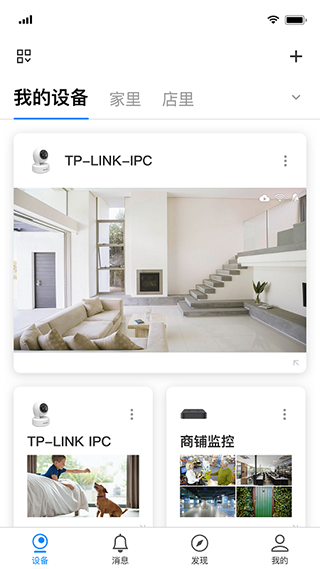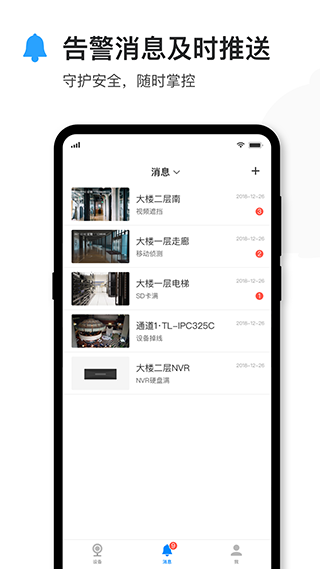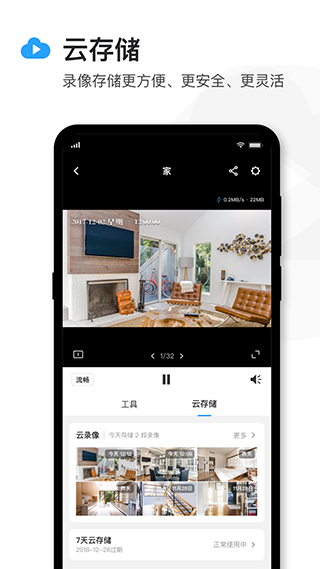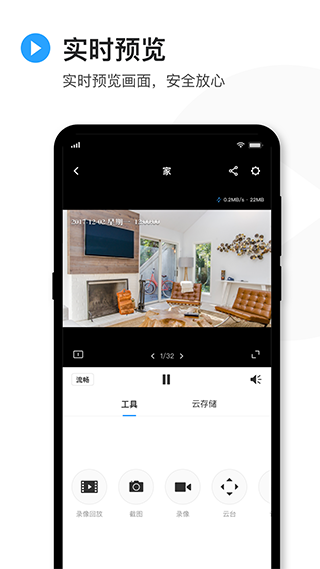
tp-link物聯攝像頭是一款安全防御監控系統的應用,隨著迭代版本更新,軟件已正式更名為“tplink物聯”。它能很好地配合TP LINK旗下監控攝像頭使用,可輕松實現遠程監控畫面預覽、錄像、截圖、語音對講、云臺控制、視頻分享及錄像回放等功能,隱蔽角落無所遁形。有了它,只需通過手機就能輕松查看想看到的每一個角落,無論是安裝在公司還是家里都十分合適,讓一切盡在掌控之中。該軟件具備創新智能紅外切換算法,能根據環境光線變化自動切換紅外濾光片,白天濾除雜光,夜晚保證紅外通光,實現晝夜不間斷監控;同時采用TP-LINK智能寬動態技術,即便在亮暗差異較大的環境中,也能呈現完整清晰的圖像細節,讓你足夠安心、放心。
軟件功能
遠程監控:手機遠程實時監控,隨時截圖、錄像!
多路監控:同時管理多個攝像頭,全方位、多視角!
智能排列存儲文件,查找方便!
文件查找:智能排列存儲文件,查找方便!
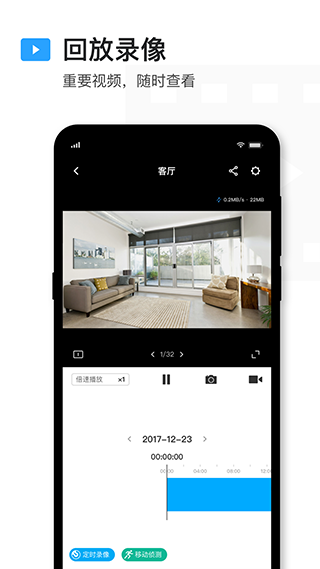
錄像回放:具備錄像存儲功能,可將視頻內容保存至手機設備,支持隨時調取回放!
tplink物聯攝像頭怎么添加設備
一、添加有二維碼的攝像頭
先對攝像頭進行復位操作,讓它的指示燈呈現出紅綠色交替閃爍的狀態。接著登錄TP-LINK安防應用,在設備主界面的右上角找到【+】按鈕并點擊,然后用該應用掃描攝像頭背面的二維碼。
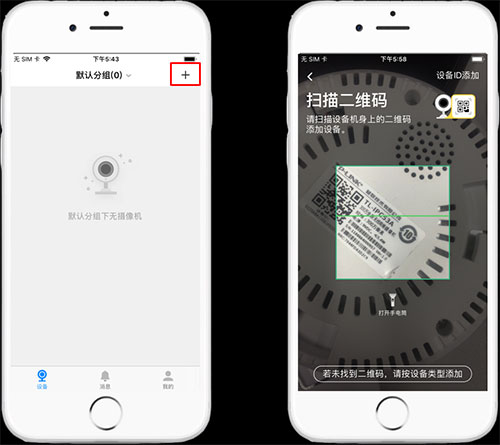
掃碼成功后,根據向導提示輸入Wi-Fi密碼完成聲波配置,配置結束后就能在設備列表里找到攝像頭了。
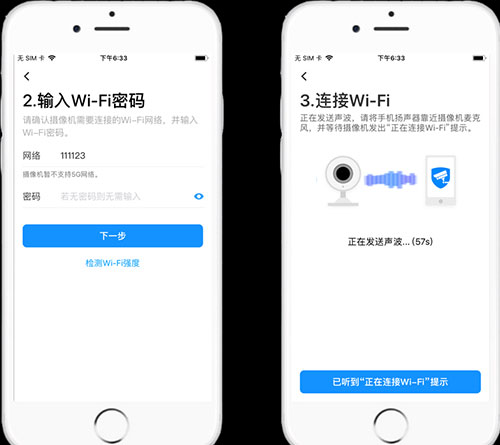
二、添加沒有二維碼的無線攝像頭
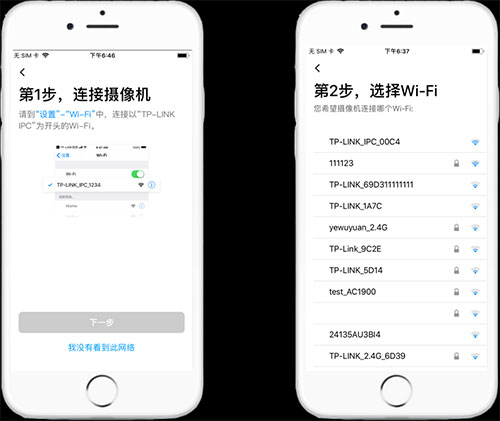
對于部分沒有二維碼或掃描二維碼不便的無線攝像頭,可通過設備類型進行添加。在掃描二維碼的下方點擊“按設備類型添加”,選擇【無線網絡攝像機】完成配置。
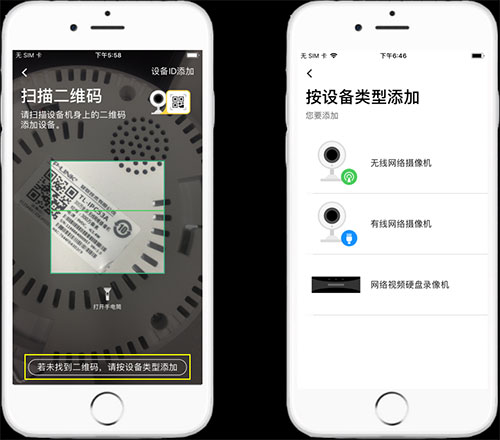
首先連接以TP-LINK_IPC開頭的攝像頭Wi-Fi,接著點擊【下一步】按鈕,選擇你想要連接的目標Wi-Fi并輸入其密碼,這樣就能順利完成設備添加了。
添加有線攝像頭/錄像機
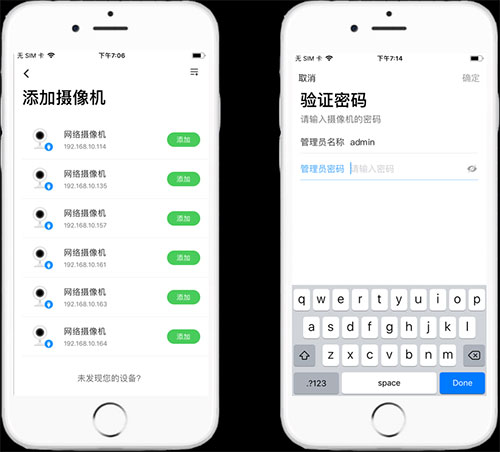
當有線攝像頭接入互聯網后,把手機連接到同一個局域網。接著在設備類型添加選項里,選擇【有線網絡攝像機】或者【網絡視頻硬盤錄像機】,此時手機就能搜索到同一局域網內的攝像頭或錄像機。點擊【添加】按鈕,輸入對應的密碼,這樣就添加成功了。
軟件特色
ICR紅外濾片自動切換,晝夜無縫監控
TP-LINK創新研發的智能紅外切換算法,能夠依據環境光線的動態變化,自動完成紅外濾光片的切換操作。在白天時,它可以有效濾除各類雜光干擾;到了夜晚,則能確保紅外光線順利通過,從而實現晝夜無間斷的穩定監控。
智能寬動態,提升背光畫質
運用TP-LINK智能寬動態技術,即便處于明暗對比強烈的環境里,依然可以獲取完整清晰的圖像細節。
智能3D數字降噪,低照環境更清晰
借助智能3D數字降噪技術,可自動過濾低光照環境中的噪點,確保畫面品質。
ROI功能,提高關鍵區域清晰度
技術能夠增強關鍵區域的編碼清晰度,確保關鍵區域的細節不會被遺漏。
智能移動偵測,自動錄像、告警
可支持最多128個自定義監控區域的劃定,能對區域內的移動目標進行智能監控,自動開展錄像與告警工作,保障監控區域的安全。
碼流技術,保證本地和遠程同時流暢清晰的網絡監控
支持三種碼流同步輸出:主碼流為500萬像素的高清畫面,適配本地存儲與回放場景;子碼流提供標清畫質,便于手機等移動端進行遠程監控;第三碼流同樣呈現高清畫面,可滿足低帶寬環境下的監控需求。
網穿透,隨時監控
支持移動、聯通、電信、長城寬帶、天威視訊、鵬博士等多家運營商,兼容Wi-Fi、2G、3G、4G網絡環境,不管您在什么地方,只需拿出手機,就能隨時進行實時監控!
常見問題
添加通道時,提示”設備離線“?
答:請依照第2步的指引,核查NVR的網絡參數,必須配置準確的IP地址、網關和DNS地址,保證能夠正常連接網絡。要是對網段不明確,可將NVR調整為動態IP模式。
第二部、第三部手機如何添加?
答:其他手機只需安裝安防應用,登錄NVR上已登錄的TP-LINK ID,就能進行預覽操作。
如何遠程回放視頻?
答:請點擊頁面左上角的“菜單”,然后選擇“錄像回放”,在回放頁面進行操作。要是您沒找到回放功能,建議您更新到最新版本。
設備不在跟前,無法掃描二維碼?
答:請通過NVR的管理IP地址登錄其WEB界面,接著進入設置>網絡>DDNS頁面登錄TP-LINK ID,之后開啟相關功能就能自動發現通道,添加通道后就可以進行觀看了。
添加通道后無法預覽,提示”連接失敗“?
答:首先要確認NVR上該通道的視頻畫面能正常預覽,接著檢查NVR的網絡參數是否正確。要是連接還是失敗,建議嘗試把NVR的軟件更新到最新版本。
沒有NVR,如何遠程?
答:如果沒有NVR,目前不支持進行遠程。
更新日志
v5.11.5.1736版本
穩定性改進和錯誤修正。